Kargo göndermek ve gönderi oluşturmak
Son güncelleme: 31 Ekim 2026
Bu makale bir kargonun Geliver üzerinden baştan sona nasıl yola çıkarıldığını anlatır: adres seçiminden etiketin yazdırılmasına kadar.
Önemli. Etiket satın alma işleminde borçlandırma yapılmaz; hesapta bakiye bulunması gerekmektedir. Bakiye yoksa gönderi oluşur ancak satın alma tamamlanmaz.
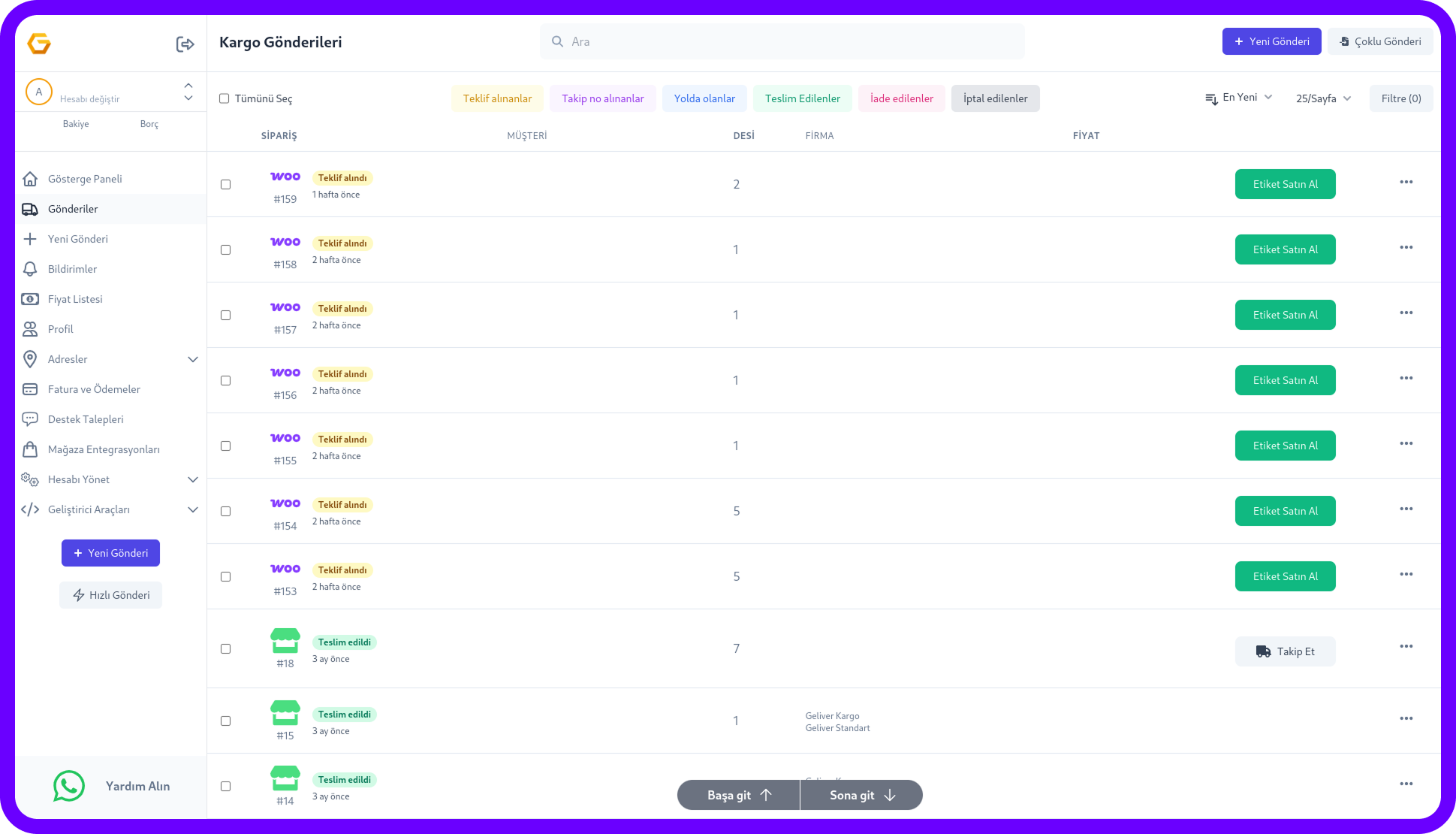
1. Yeni gönderi sayfasının açılması
Sol menüden Gönderiler, ardından Yeni Gönderi yolu izlenir.
2. Adreslerin seçilmesi
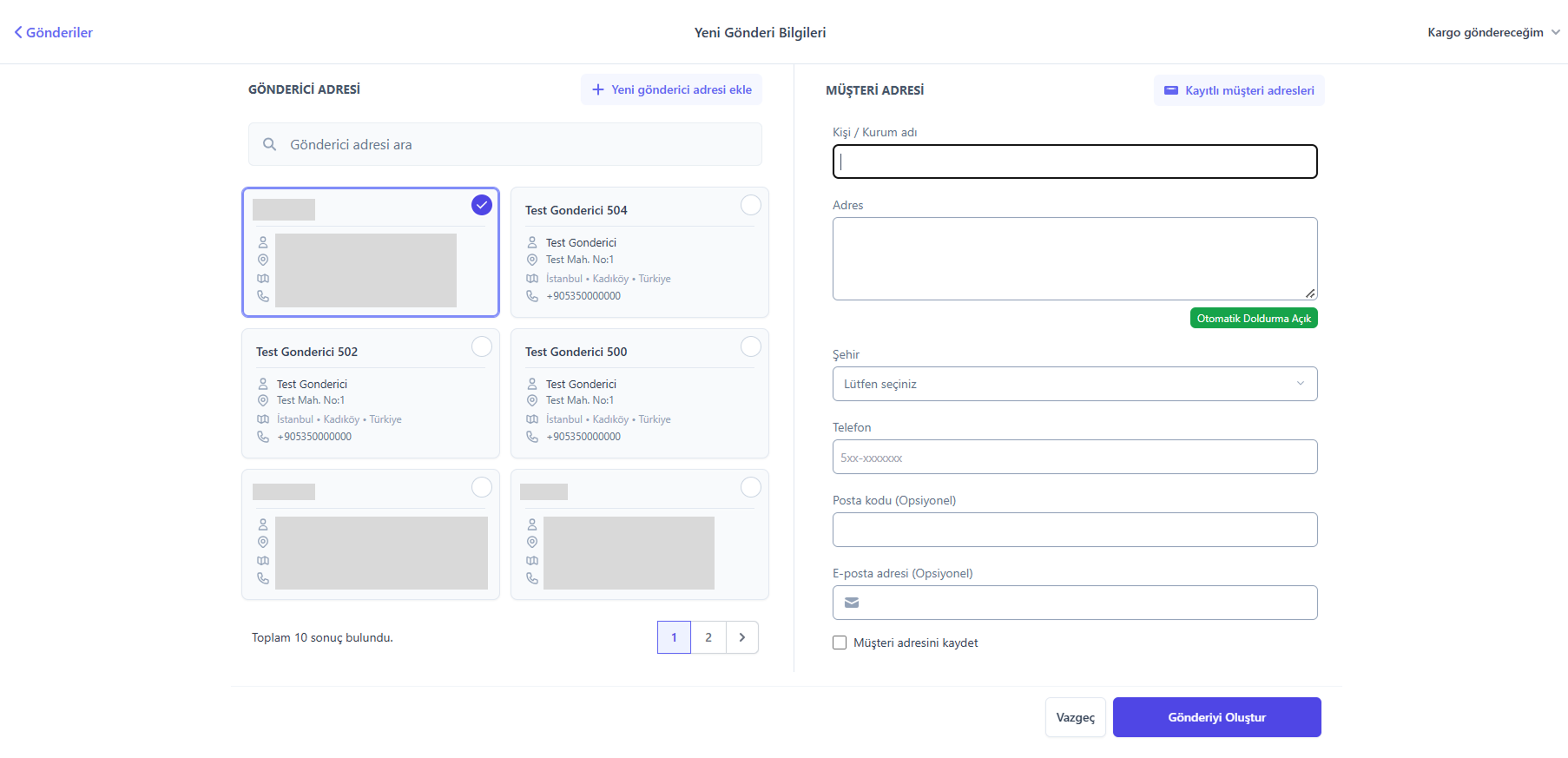
Sayfanın solunda Gönderici Adresi, sağında Müşteri Adresi bulunur.
- Gönderici adresi: daha önce kaydedilmiş adresler arasından seçilir ya da yeni adres ekle seçeneğiyle eklenir. Varsayılan olarak işaretlenmiş adres otomatik seçili gelir.
- Müşteri adresi: yeni adres girilebilir ya da kayıtlı müşteri listesi getirilerek seçim yapılabilir.
Gönderi yönü: Sağ üstte, kargoyu kimin göndereceğini belirleyen bir seçim bulunur. Kargoyu siz gönderiyorsanız varsayılan değer korunur. Kargo size gelecekse, yani bir iade gönderisi söz konusuysa Kargo bana gelecek seçeneği işaretlenir.
Adresler hazır olduğunda Gönderiyi Oluştur düğmesiyle devam edilir.
3. Paket ve gönderi bilgilerinin girilmesi
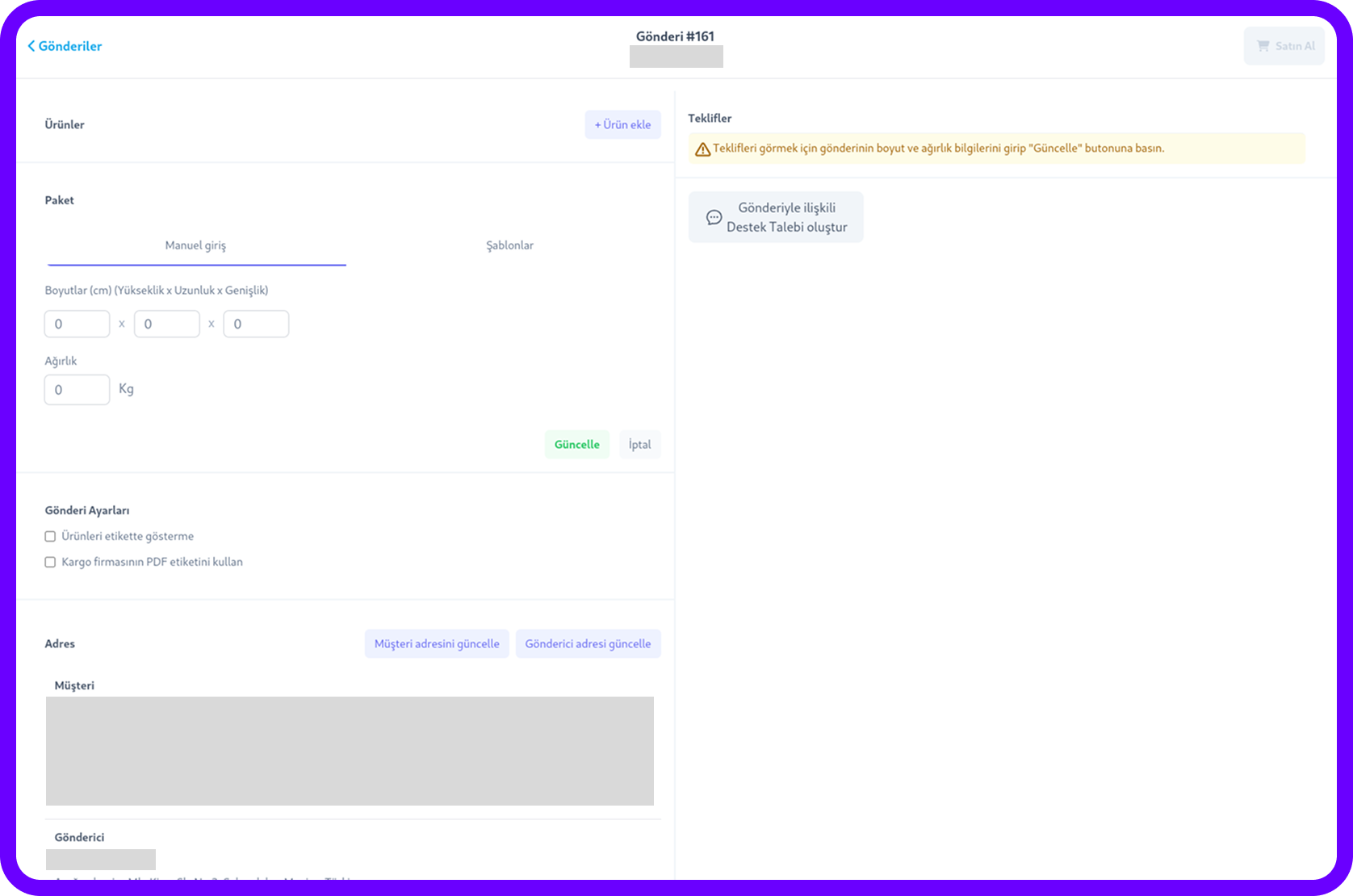
Gönderi oluştuğunda gönderinin detay sayfası açılır. Burada Ürünler, Paket, Gönderi Ayarları ve Adres bölümlerinin yanında Teklifler paneli yer alır.
Ürünler
Paket içeriğindeki ürünlerin etikette görünmesi isteniyorsa bu bölümden eklenebilir.
Paket
Ölçüler iki şekilde girilebilir:
- Manuel giriş: yükseklik, uzunluk, genişlik ve ağırlık bilgileri doldurulup kaydedilir.
- Şablonlar: sık gönderilen ölçüler için önceden kaydedilmiş kargo şablonları seçilir. Böylece her gönderide ölçü girmek gerekmez ve ölçü hatasından doğan fiyat farkları azalır.
Ölçüler kaydedildiği anda sağdaki Teklifler paneli güncellenir.
Bilgi. Ölçünün ambalajlı hâliyle alınması önerilir. Taşıyıcı paketi kendi tesisinde yeniden ölçer; girilen değerden büyük çıkması durumunda fark ücreti yansır.
Gönderi Ayarları
- Ürünleri etikette gösterme — Kullanım amacı: Pazar yerlerinden aktarılan gönderilerde ürün isimlerinin etikette çıkmaması için
- Kargo firmasının PDF etiketi tasarımını kullan — Kullanım amacı: HepsiJET gibi adresten alım yapan firmalar kendi etiketlerinin bastırılmasını talep ettiğinde
Bilgi. Bu ayarlar her gönderide tek tek işaretlenmek zorunda değildir; Ayarlar > Etiket Ayarları bölümünden kalıcı hâle getirilebilir.
4. Tekliflerin karşılaştırılması ve etiketin satın alınması
Teklifler panelinde, girilen ölçüler için uygun taşıyıcılar ve fiyatları listelenir. Seçim yapıldıktan sonra sağ üstteki Satın Al düğmesiyle işlem tamamlanır.
Teklif ekranında yalnızca o gönderi için uygun olan firmalar listelenir. Görünen taşıyıcılar üyelik tipine ve gönderi ölçülerine göre değişir.
5. Etiketin yazdırılması
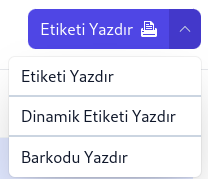
Satın alma tamamlandığında Satın Al düğmesinin yerini Etiketi Yazdır alır. Düğmenin sağındaki ok tuşuyla üç seçeneğe ulaşılır:
- Etiketi Yazdır (PDF) — Tercih edildiği durum: Sabit A4 çıktı alınıyorsa veya API ile çalışılıyorsa
- Dinamik Etiketi Yazdır — Tercih edildiği durum: Her boyut için uygundur; küçük etiket yazıcılarında önerilir
- Barkodu Yazdır — Tercih edildiği durum: Yalnızca barkod çıktısı yeterli olduğunda
Ayrıntılar Geliver gönderi etiketleri ve kullanımı makalesinde yer alır.
İlgili panel sayfaları: Yeni gönderi · Kargo şablonları
6. Kargonun yola çıkarılması
Etiket yazdırıldıktan sonra paketin taşıyıcıya teslim edilmesi gerekmektedir. Bazı firmalarda paket şubeye bırakılır, bazılarında adresten alım yapılır. Hangi firmada nasıl ilerlendiği Kargonun adresten alınması makalesinde tablo hâlinde anlatılmıştır.
Sorun yaşanması durumunda
- Teklif gelmiyorsa: paket ölçülerinin kaydedilmiş olması gerekmektedir; teklifler ölçü kaydedilmeden hesaplanmaz.
- Satın Al düğmesi çalışmıyorsa: bakiye kontrol edilmelidir.
- Beklenen taşıyıcı listede görünmüyorsa: o taşıyıcı girilen ölçüleri kabul etmiyor olabilir ya da üyelik tipinizde açık değildir.
- Birden fazla paket gönderilecekse: her paket için ayrı gönderi kodu alınır. Ölçü ve alıcı aynıysa gönderiyi çoğaltmak en hızlı yoldur.
İlgili makaleler
- Kargo şablonları
- Geliver gönderi etiketleri ve kullanımı
- Çoklu gönderi nasıl oluşturulur?
- İade gönderisi nedir, nasıl oluşturulur?
\---
Bu makalede yanıtını bulamadığınız bir konu olursa panelinizden destek talebi oluşturabilir ya da WhatsApp destek hattımızdan iletişime geçebilirsiniz. Talebinizde takip numarası veya Geliver gönderi kodu yer alırsa ilk yanıtta çözüme geçilebilir.
Sorunuz yanıtsız mı kaldı?
Panelinizden destek talebi oluşturabilir ya da WhatsApp destek hattımızdan iletişime geçebilirsiniz.
Destek talebi oluştur